 T5
⏳ 作業中
作業中は
作業中は
進行状況が表示されます
「メモファイルは確認しました」のように、いましていることを短く知らせます。待っているあいだにほかのことをしてもよく、途中で指示を付け加えたりファイルを入れたりして方向を変えることもできます。
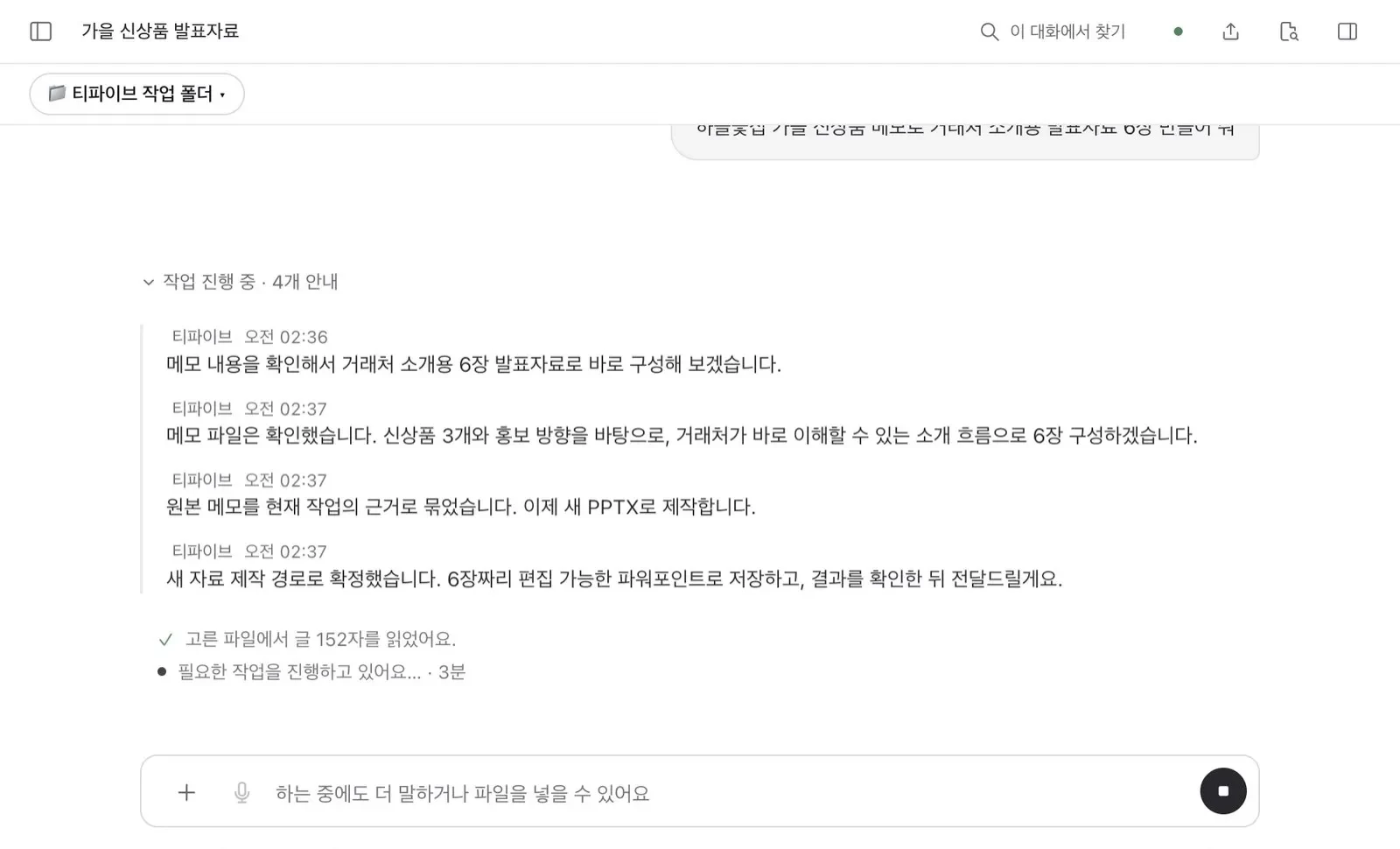
インストールから設定まで3分で完了!あとはふだんの言葉で頼んでみてください。
“ハヌル花屋フォルダの第3四半期の注文履歴から、月別・商品別の売上レポートをExcelで作って”
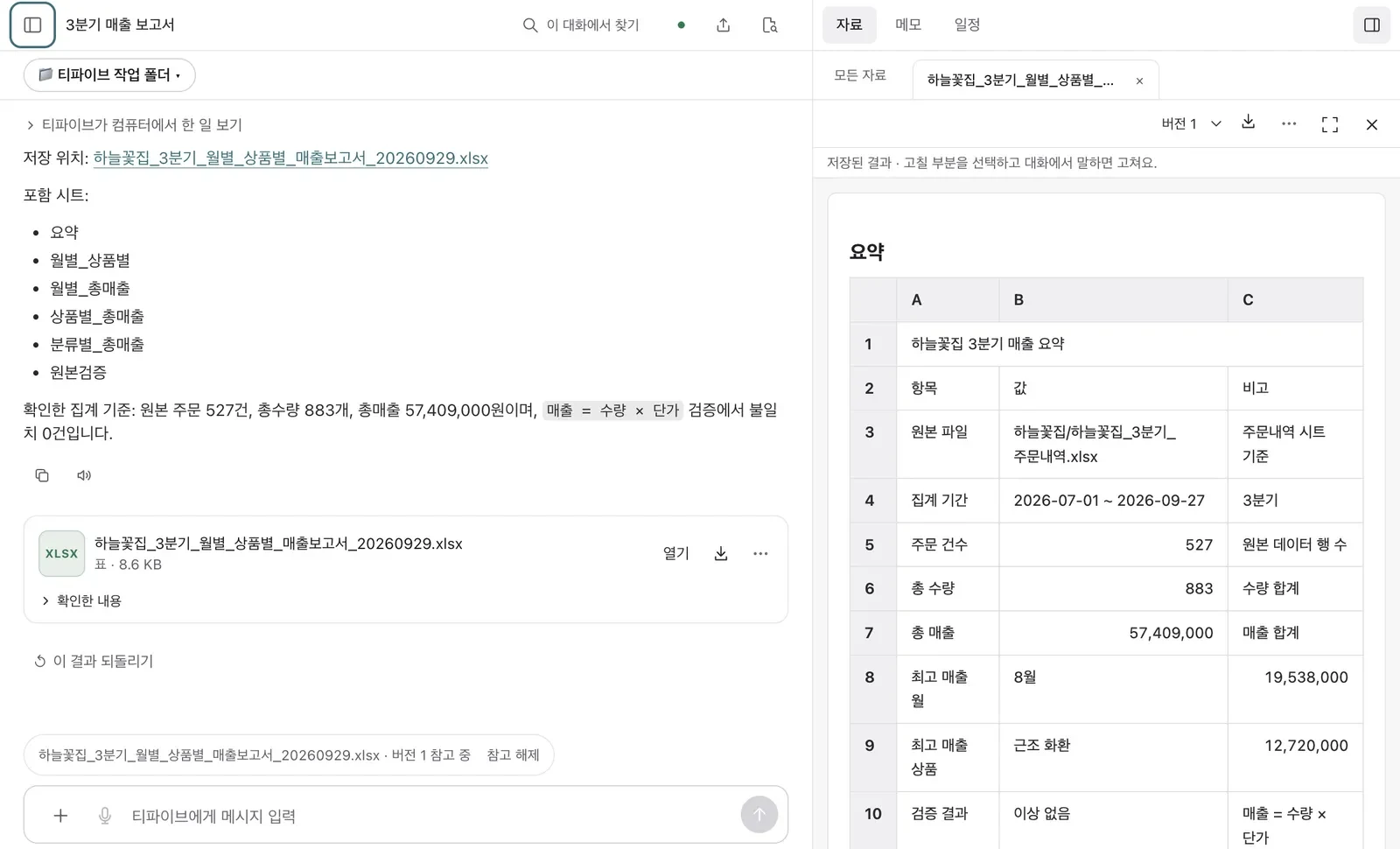
実際に任せてみた場面です · 実際にかかった時間 3分 · 待ち時間は短くしてお見せしています。「ハヌル花屋」はデモ用の架空のお店です。
3つとも、最初に起動したときに1回だけ行えば大丈夫です。
インストールファイルを開き、案内に従って「続ける」を押すと、アプリケーションフォルダにT5が入ります。
Macの認証を受けたインストールファイルなので、セキュリティ設定を変える必要はありません。Apple Silicon(M1以降)のMac、macOS 13以降で動作します。
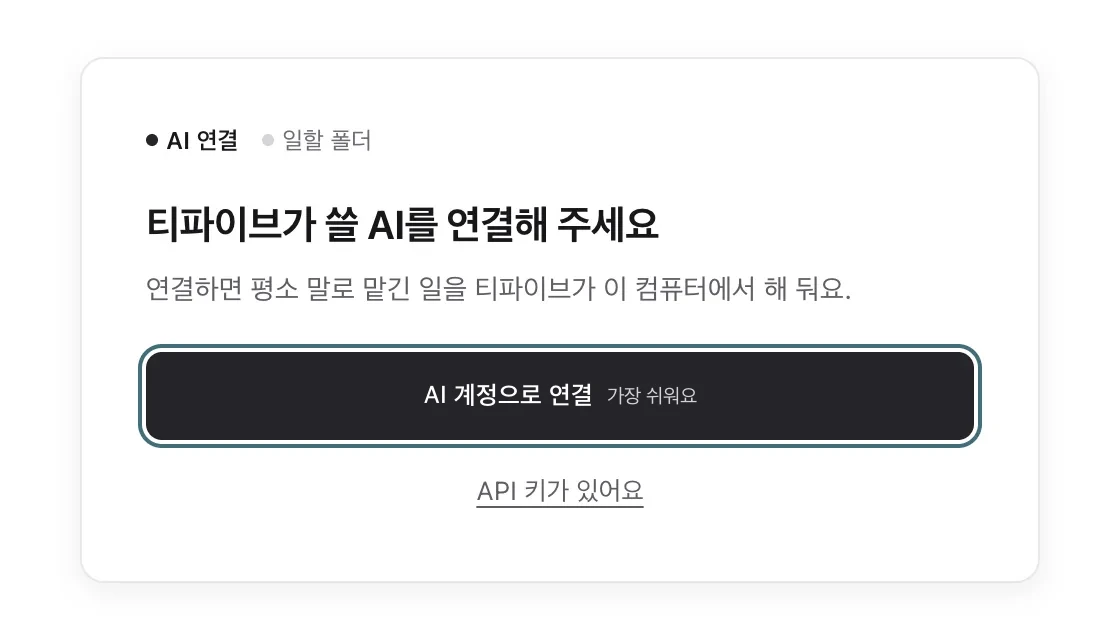
初めて起動すると、2つのことを尋ねます。T5が使うAIと、作業するフォルダです。使っているAIのアカウントがあれば「アカウントで接続(계정으로 연결)」を押し、開いたウィンドウでログインしてから「許可」を押せば完了です。
AI企業から発行されたAPIキーがあれば、「APIキーがあります(API 키가 있어요)」を押して入力することもできます。作業するフォルダは、あとから会話ごとに変えられます。
Macは、アプリがほかのアプリを操作したりマイクを使ったりするとき、まず人に確認します。T5が代わりに押すことのできない、Macの安全装置です。下の4つを許可しておけば、作業の途中で止まることはありません。
システム設定 › プライバシーとセキュリティ › アクセシビリティ
初めて起動するときは、デスクトップ・書類・ダウンロードフォルダを使ってよいかも一度ずつ尋ねます。すべて許可しておけば、作業の途中で再び尋ねることはありません。カメラやBluetoothの要求が表示された場合は、許可しなくても構いません。T5はどちらも使いません。
決まったコマンドはありません。人にお願いするように書けばよく、自分の状況に合わせて少し変えても大丈夫です。情報が足りなければ、本当に必要なことだけを短く聞き返します。
このフォルダのファイルでダッシュボードを作って
ダウンロードフォルダにあるExcelで月別の売上を要約して
NAVERショッピングでBluetoothキーボードをレビューの多い順に5つ、最安値のリンクまで表にまとめて
政府24で転入届に必要なものとオンラインでの申請方法を教えて
NAVERメールの最新3件を要約して
講義用のプレゼン資料を10枚作って
毎週月曜9時に先週の売上の要約を作っておいて
さっき作ったものを元に戻して
すべて実際に任せてみた場面です。結果がどこに開くか、何を押せば直したり元に戻したりできるかも一緒に書きました。「ハヌル花屋」はデモ用の架空のお店です。
「メモファイルは確認しました」のように、いましていることを短く知らせます。待っているあいだにほかのことをしてもよく、途中で指示を付け加えたりファイルを入れたりして方向を変えることもできます。
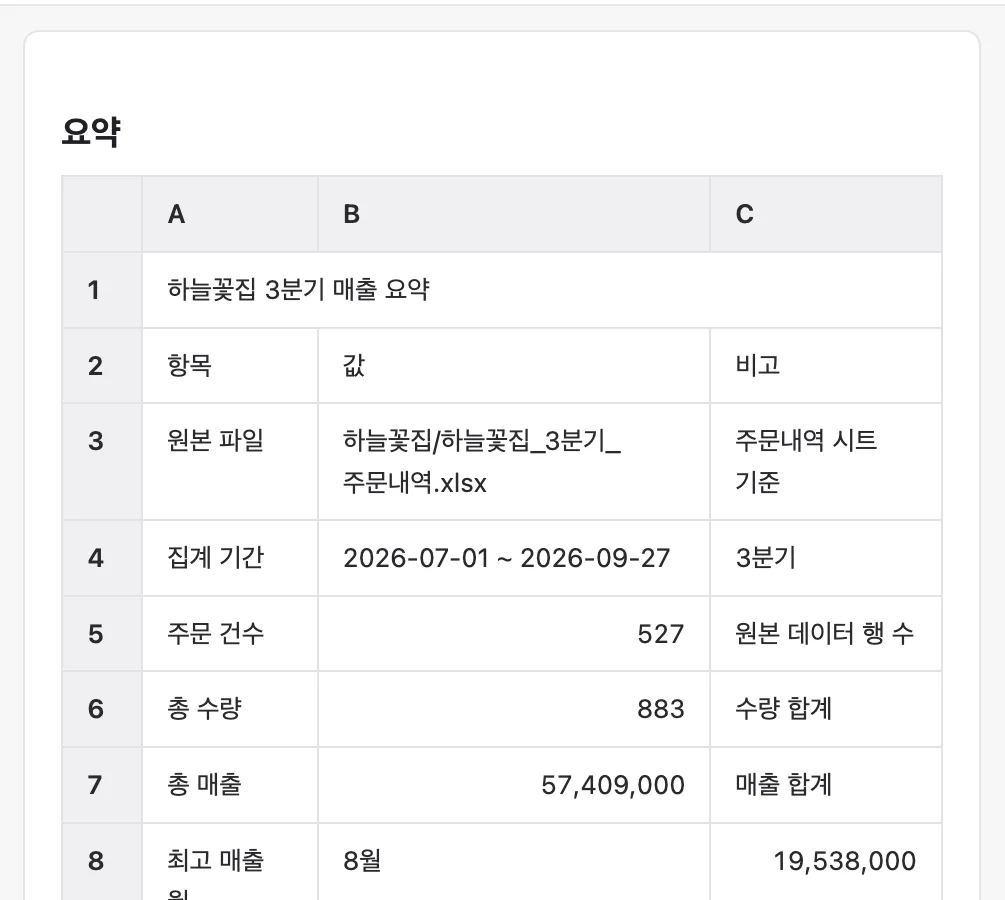
ハヌル花屋フォルダの第3四半期の注文履歴から、月別・商品別の売上レポートをExcelで作って
新しいExcelファイルが右側の「資料(자료)」パネルに開きます。直したいところを選んで会話で伝えれば新しいバージョンとして直し、気に入らなければ「この結果を元に戻す(이 결과 되돌리기)」を押せば大丈夫です。元のファイルはそのまま残します。
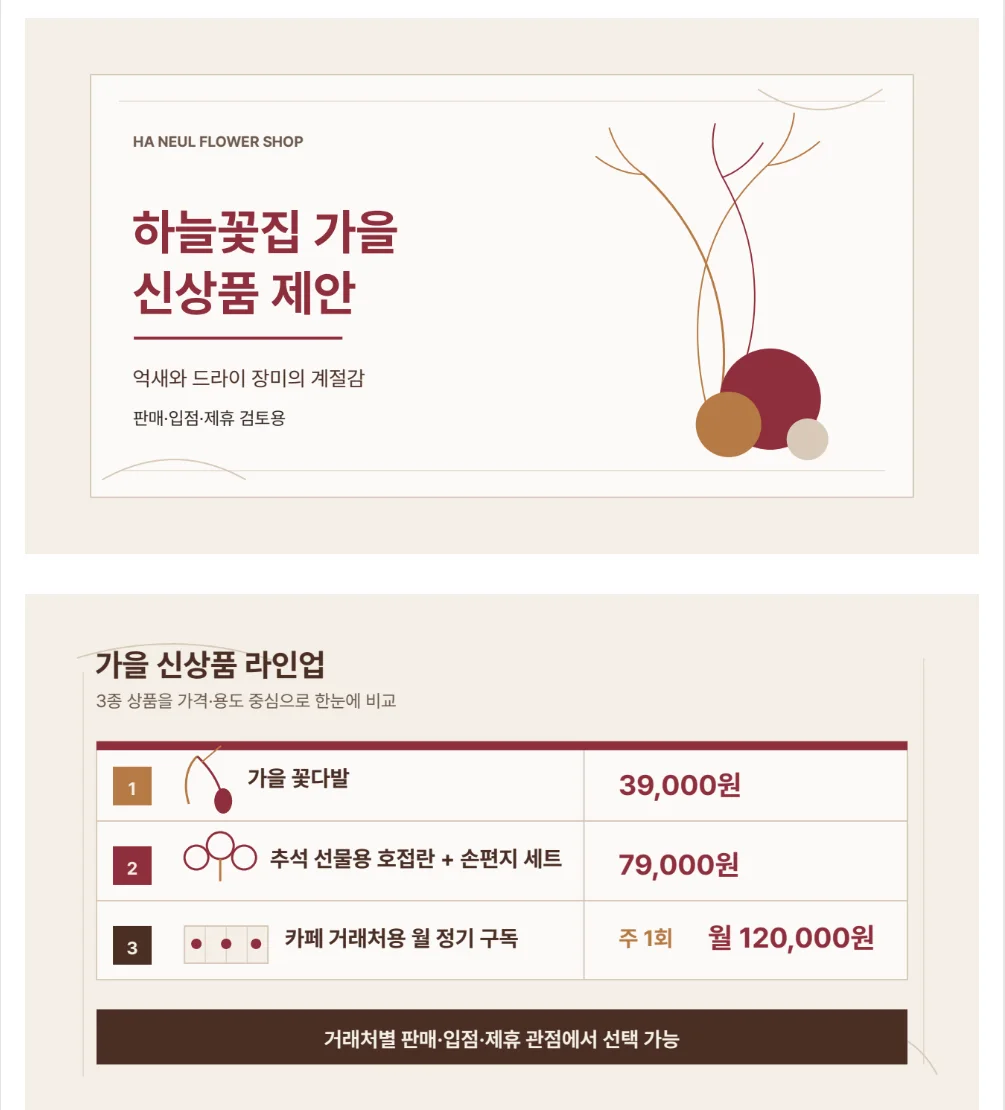
ハヌル花屋の秋の新商品メモから、取引先向けの紹介用プレゼン資料を6枚作って
PowerPointを作ったあと、すべてのスライドを実際に描画して確認し、文字がはみ出したり余白が不自然だったりするところを自分で直します。この場面では6枚目の余白を直し、バージョン2として渡しました。以前のバージョンもパネルで見直せます。
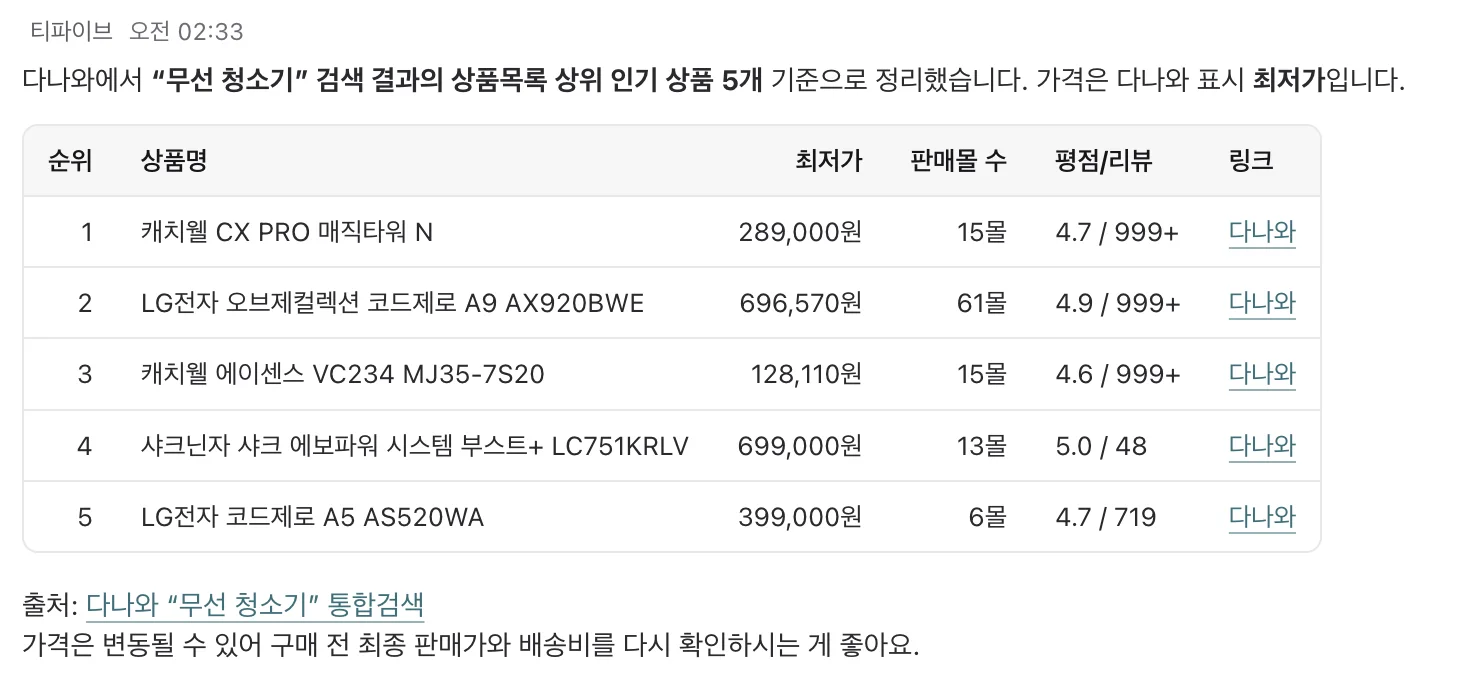
Danawa(ダナワ)でコードレス掃除機の人気商品5つの価格を比較表にまとめて
ふだん使っているChromeに新しいウィンドウを開いて調べ、表にまとめたあとウィンドウを閉じます。どのページを見たかという出典も一緒に残り、価格のように変わる情報は、購入前にもう一度確認するよう知らせます。
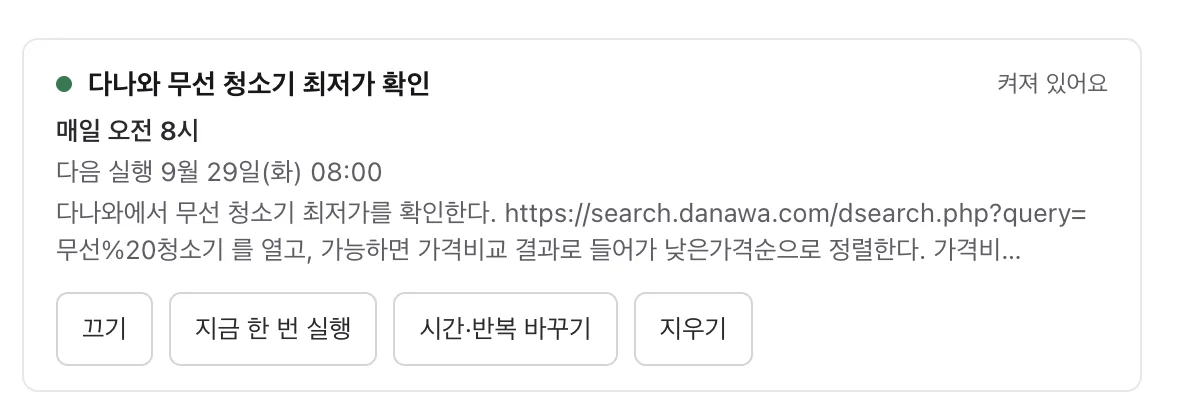
毎朝8時にDanawa(ダナワ)でコードレス掃除機の最安値を確認して知らせて
「毎日」「毎週月曜」のように言うと予約が作られます。カードから、オフ(끄기)、今すぐ1回実行(지금 한 번 실행)、時間の変更(시간 바꾸기)、削除(지우기)をすぐに行えます。ウィンドウを閉じても予約は実行されますが、Macがスリープ中だったりT5を完全に終了したりしていると、その時刻には実行されません。
最初はAIを1つ接続するだけで十分です。設定(설정)から自分で行ってもよく、会話で「Notionをつないで」のように言えばT5が準備します。
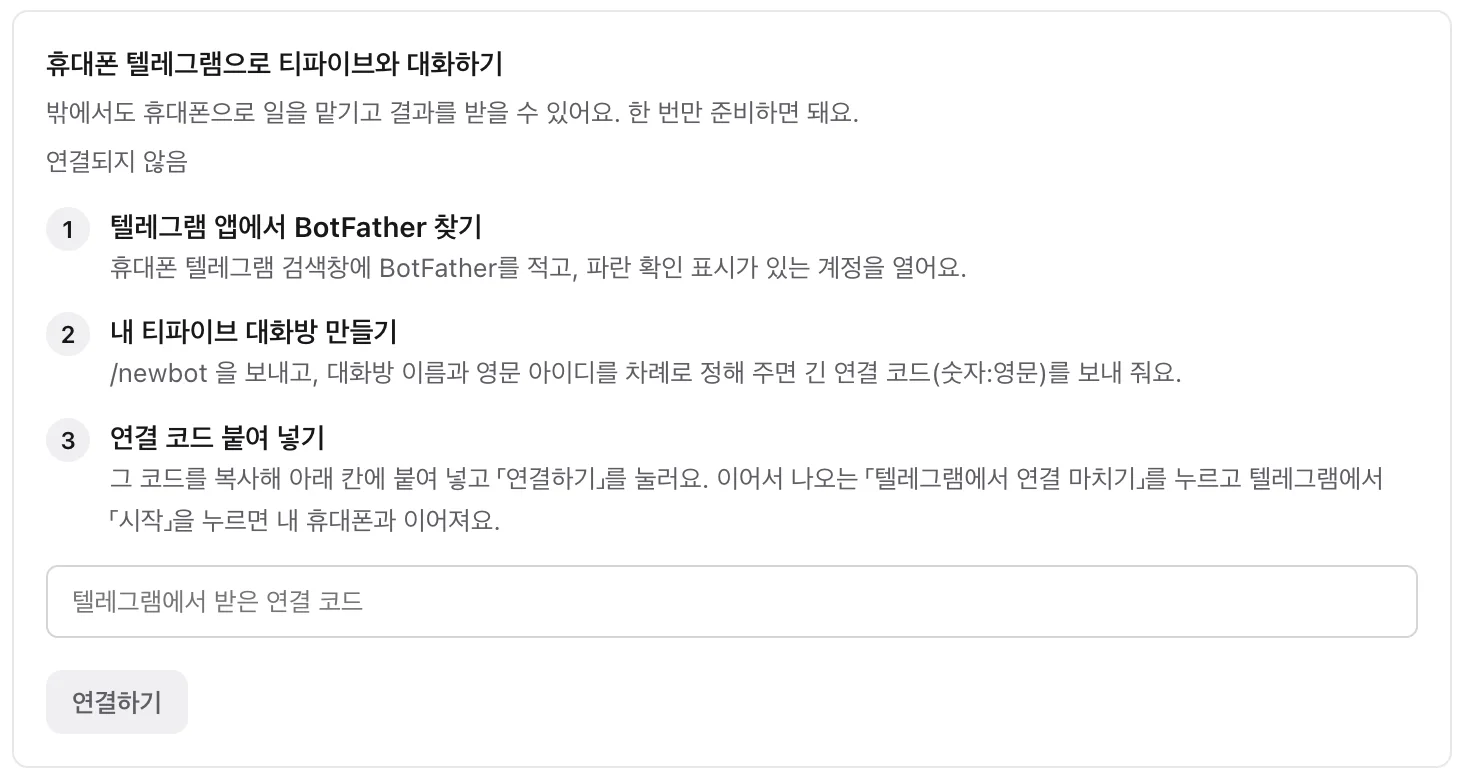
Telegramに自分専用のT5のチャットを一度作っておけば、外出先からでも言葉で頼んで、結果のファイルをスマートフォンで受け取れます。
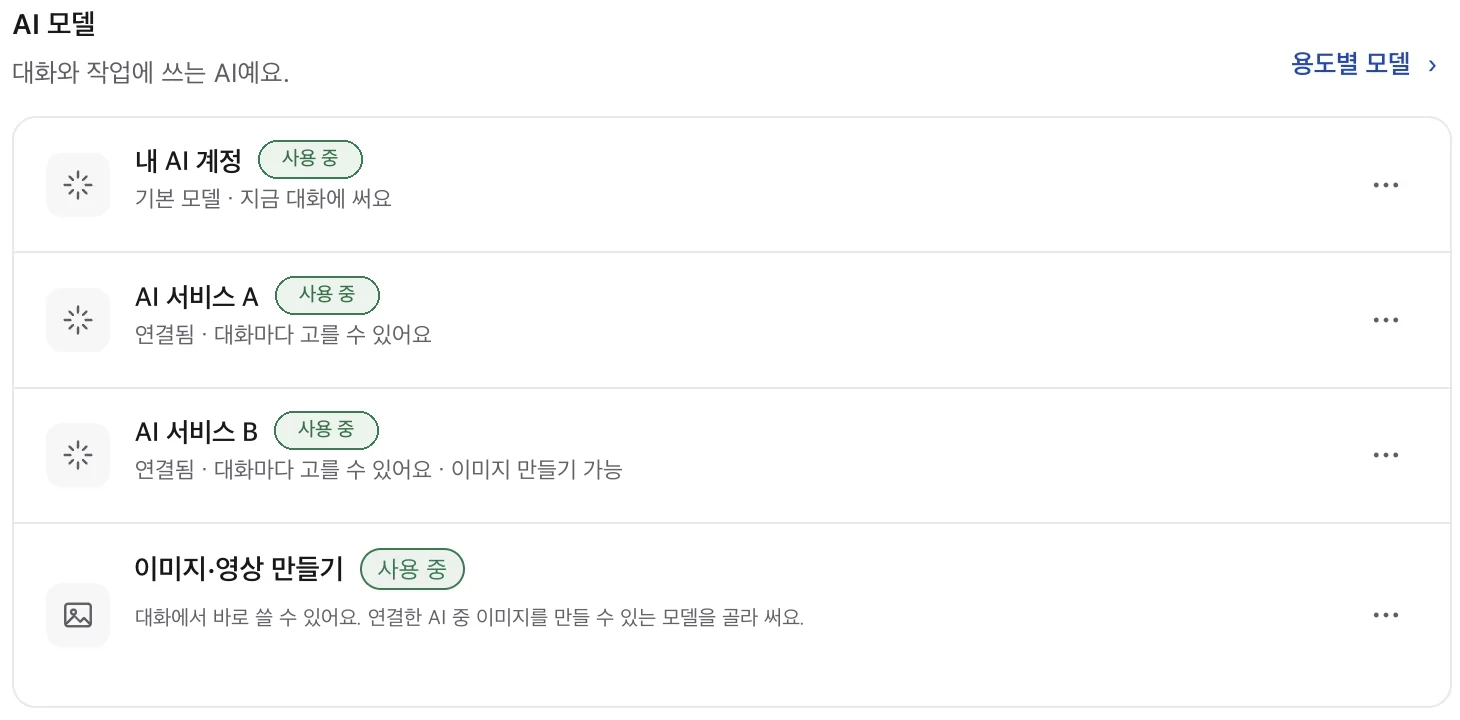
ほかのAIも接続しておくと、会話の入力欄の下で選んで使えるほか、画像の生成もできます。1つが途切れても、別のAIで作業を続けさせることができます。
よく使うサイトのログインを保存しておくと、次からはT5が自動でログインします。保存したアドレスとまったく同じサイトでのみ入力し、パスワードはAIに送られません。

それ以外のことは、毎回許可を求めずに最後までやり遂げます。そのかわり何をしたかを記録に残し、作った結果は元に戻せるようにしておきます。
保存していないパスワードや認証コードは、ご自身で入力してください。
削除すると復元できないファイルは、何を削除するのかを示して先に確認します。
決済や送金のように取り消しが難しいことは、何をするのかを示し、確認を得てからのみ行います。
保存したログインは、保存したアドレスとまったく同じサイトでのみ、アプリが直接入力します。銀行・カード・決済サイトで使うかどうかも個別に決められます。
会話、記憶、作ったファイルはこのコンピュータに保管されます。回答を作るのに必要な内容だけが接続したAI企業に送られ、送った量は設定で確認できます。
新しく作ったファイルにはそれぞれ「この結果を元に戻す」が付きます。「さっき作ったものを元に戻して」と言っても大丈夫です。
それでも解決しなければ、T5にそのまま聞いてみてください。「Telegramの接続方法を教えて」「どうしてうまくいかなかったの?」のように聞けば、いまのMacの状態を見て答えます。
ホームでベータテスターに応募を押して、お名前・メールアドレス・連絡先を入力してください。審査後、招待コードをメールでお送りします。メールのリンクを押すか、「招待コードをお持ちの方」にコードを入力すると、すぐにダウンロードページが開きます。
T5の最新バージョン(2.6.3)は、Apple Silicon(M1以降)のMac、macOS 13以降で動作します。Intel MacとWindows版は準備中です。
T5は、自分で接続したAIで作業します。アカウントで接続した場合はそのアカウントの利用条件の範囲内で、APIキーで接続した場合はその会社の料金体系どおりに使われ、利用料はその会社に直接支払います。自分のMacで動くモデルを使えば利用料はかかりません。
システム設定 › プライバシーとセキュリティで、アクセシビリティ、オートメーション、カレンダー、マイクの項目を開き、T5をオンにしてください。どこでオンにするのかわからなければ、T5に「許可はどこでオンにするの?」と聞いてみてください。
ふだんのChromeでログインしているサイトはそのまま使います。ログインが切れていればログイン画面を表示するので、一度ログインするだけで大丈夫です。設定 › パスワード(설정 › 비밀번호)に保存しておけば、次からはT5が自動でログインします。
結果ごとに付いている「この結果を元に戻す」を押すか、「さっき作ったものを元に戻して」と言えば大丈夫です。元のファイルには手を加えません。
ウィンドウを閉じてもT5はメニューバーで動いていて、予約も実行されます。Macがスリープ中だったりT5を完全に終了したりしていると実行されず、再び起動したときに、予約ごとに決めたとおりスキップするか1回だけ実行します。
会話とファイルは自分のMacに保管されます。回答を作るのに必要な内容だけが、接続したAI企業に送られます。何をどれだけ送ったかは、設定 › 資料と保管(설정 › 자료와 보관)の「最近のモデル送信(최근 모델 전송)」で確認でき、保管・学習の有無はそのAI企業のポリシーに従います。
お問い合わせメールで、どの画面で何がうまくいかないのかをお知らせください。