 티파이브
티파이브
⏳ 일하는 동안
일하는 동안에는
일하는 동안에는
진행 안내가 떠요
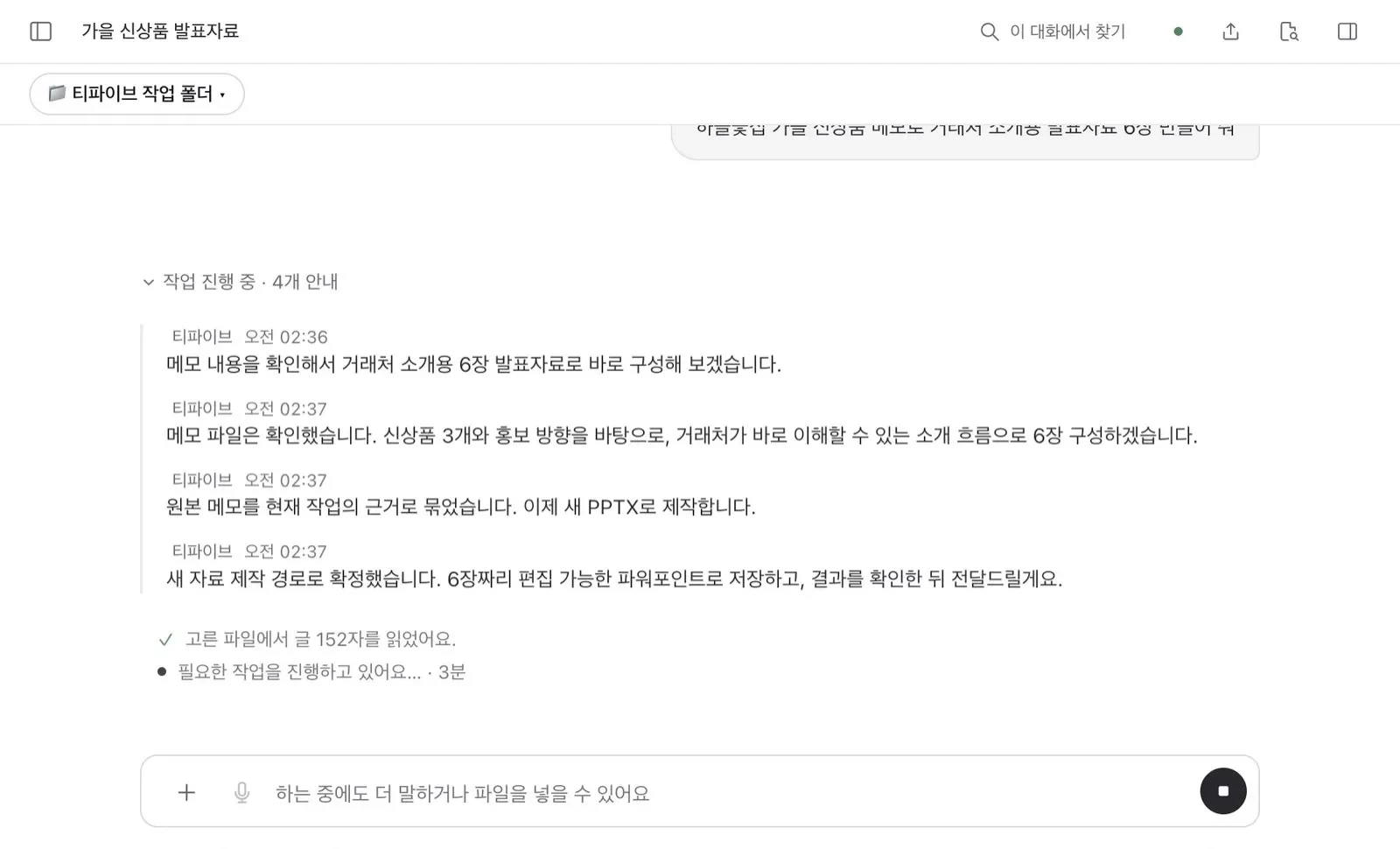
“메모 파일은 확인했습니다”처럼 지금 하는 일을 짧게 알려 줘요. 기다리는 동안 다른 일을 해도 되고, 중간에 말을 더 하거나 파일을 넣어 방향을 바꿔도 돼요.
3분이면 설치부터 세팅까지 끝! 그다음은 평소 말투로 요청해 보세요.
“하늘꽃집 폴더의 3분기 주문내역으로 월별·상품별 매출 보고서를 엑셀로 만들어 줘”
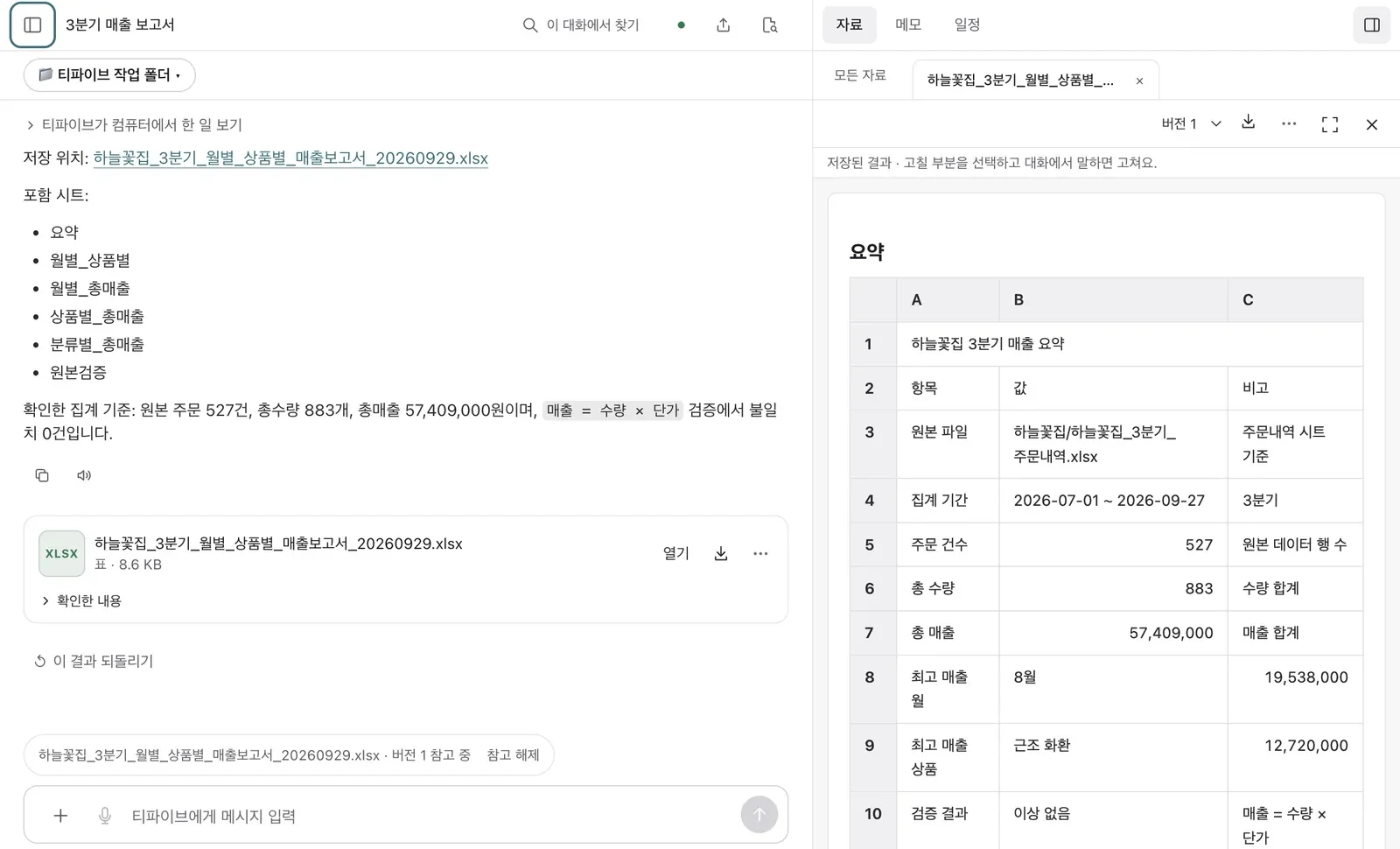
실제로 맡겨 본 장면이에요 · 실제 걸린 시간 3분 · 기다리는 시간은 줄여서 보여 드려요. “하늘꽃집”은 시연용 가상 가게예요.
세 가지 모두 처음 켰을 때 한 번만 하면 돼요.
설치 파일을 열고 안내대로 “계속”을 누르면 응용 프로그램 폴더에 티파이브가 들어가요.
Mac 인증을 받은 설치 파일이라 보안 설정을 바꾸지 않아도 돼요. Apple Silicon(M1 이후) Mac, macOS 13 이상에서 동작합니다.
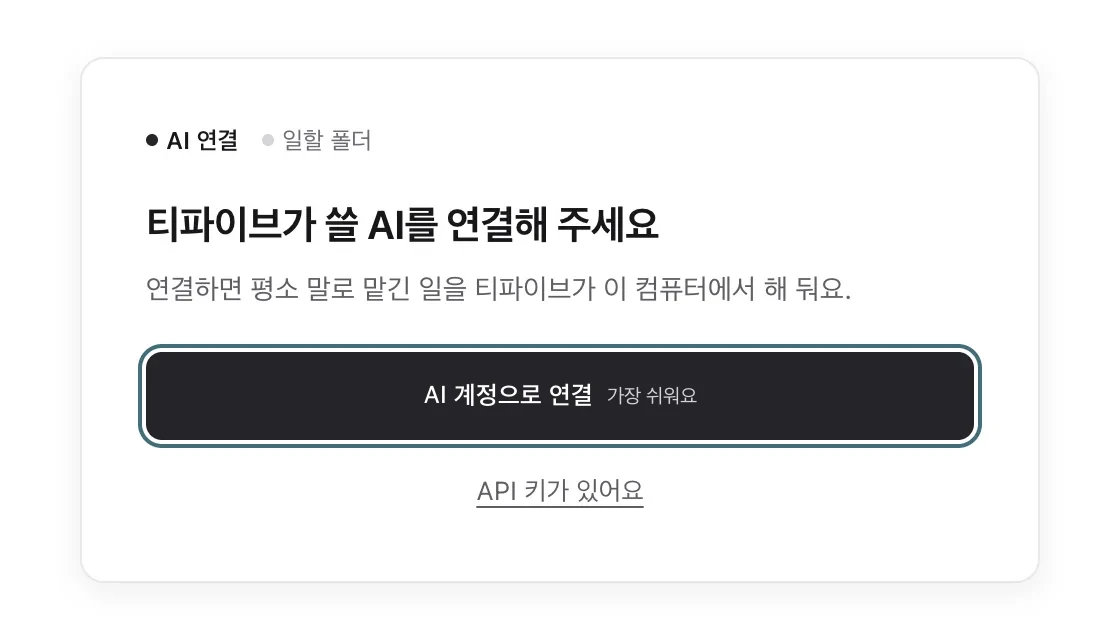
처음 켜면 두 가지를 물어요. 티파이브가 쓸 AI와 일할 폴더예요. 쓰던 AI 계정이 있으면 계정으로 연결을 누르고, 열린 창에서 로그인한 뒤 허용을 누르면 끝나요.
AI 회사에서 받은 API 키가 있다면 “API 키가 있어요”를 눌러 넣어도 돼요. 일할 폴더는 나중에 대화마다 바꿀 수 있어요.
Mac은 앱이 다른 앱을 다루거나 마이크를 쓸 때 먼저 사람에게 물어요. 티파이브가 대신 누를 수 없는 Mac의 안전장치예요. 아래 네 가지를 허용해 두면 일하다 중간에 멈추지 않아요.
시스템 설정 › 개인정보 보호 및 보안 › 손쉬운 사용
처음 켤 때 데스크탑·문서·다운로드 폴더를 써도 되는지도 한 번씩 물어요. 모두 허용해 두면 일하는 중간에 다시 묻지 않아요. 카메라나 블루투스 요청이 보이면 허용하지 않아도 돼요. 티파이브는 둘 다 쓰지 않아요.
정해진 명령어는 없어요. 사람에게 부탁하듯 적으면 되고, 내 상황에 맞게 조금 바꿔도 돼요. 정보가 모자라면 꼭 필요한 것만 짧게 되물어요.
이 폴더 파일로 대시보드 만들어 줘
다운로드 폴더에 있는 엑셀로 월별 매출을 요약해 줘
네이버 쇼핑에서 블루투스 키보드 리뷰 많은 순 5개를 최저가 링크까지 표로 정리해 줘
정부24에서 전입신고할 때 필요한 준비물이랑 온라인 신청 방법 알려 줘
네이버 메일 최근 3개 요약해 줘
강의 발표 자료 10장 만들어 줘
매주 월요일 9시에 지난주 매출 요약 만들어 둬
방금 만든 거 되돌려 줘
모두 실제로 맡겨 본 장면이에요. 결과가 어디에 열리고, 무엇을 눌러 고치거나 되돌리는지 함께 적었어요. “하늘꽃집”은 시연용 가상 가게예요.
“메모 파일은 확인했습니다”처럼 지금 하는 일을 짧게 알려 줘요. 기다리는 동안 다른 일을 해도 되고, 중간에 말을 더 하거나 파일을 넣어 방향을 바꿔도 돼요.
하늘꽃집 폴더의 3분기 주문내역으로 월별·상품별 매출 보고서를 엑셀로 만들어 줘
새 엑셀 파일이 오른쪽 ‘자료’ 패널에 열려요. 고칠 곳을 고르고 대화에서 말하면 새 버전으로 고쳐 주고, 마음에 안 들면 “이 결과 되돌리기”를 누르면 돼요. 원본 파일은 그대로 둬요.
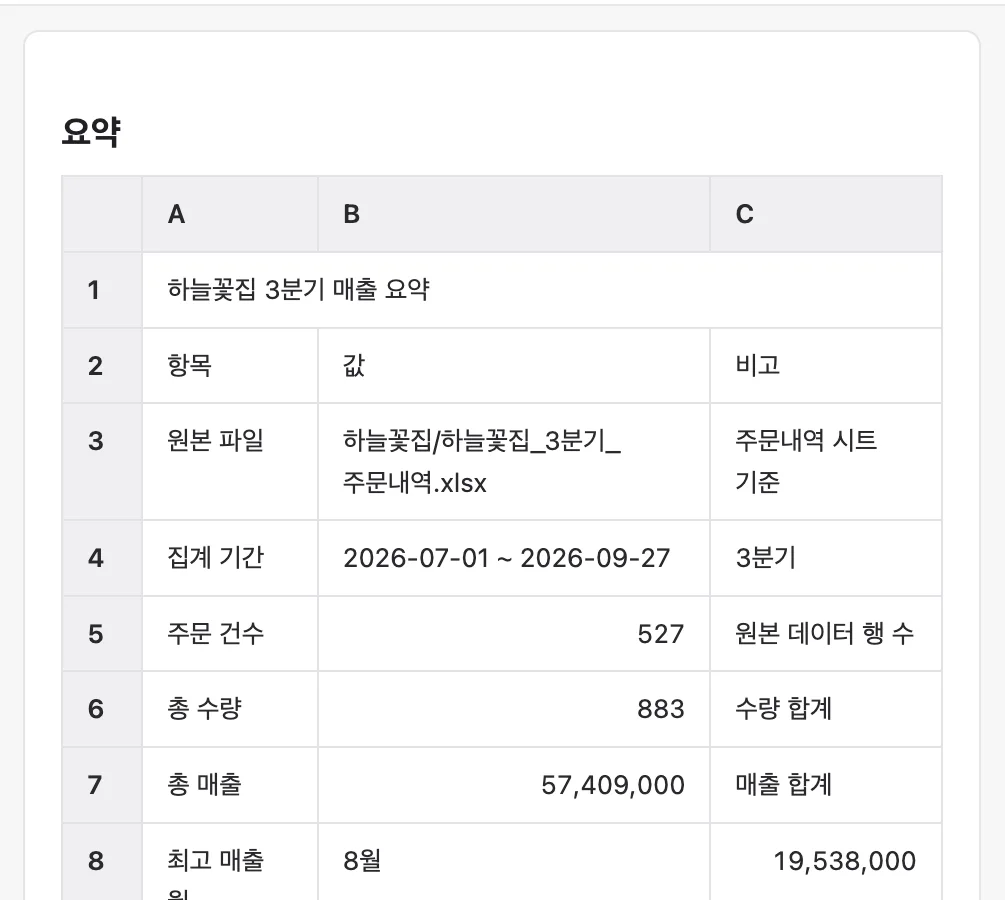
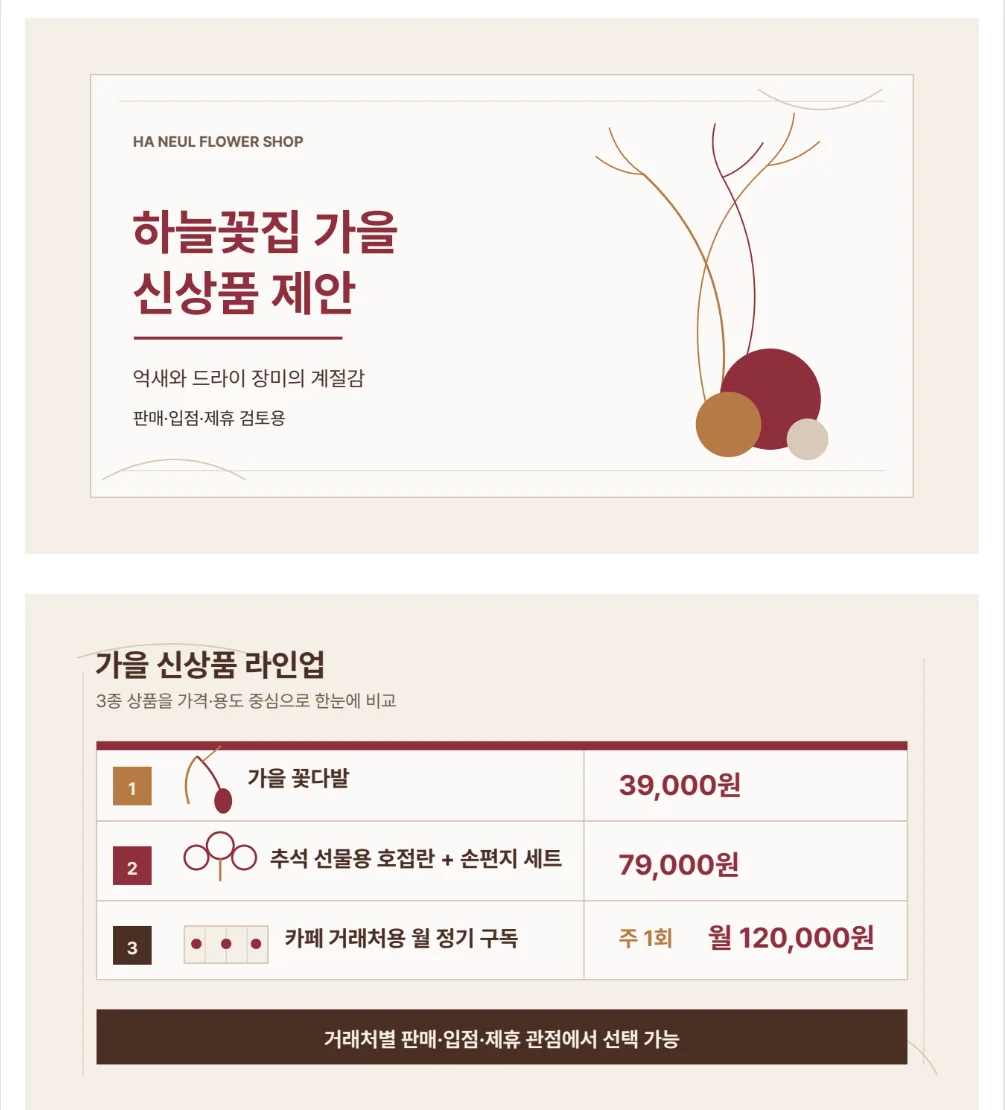
하늘꽃집 가을 신상품 메모로 거래처 소개용 발표자료 6장 만들어 줘
파워포인트를 만든 뒤 모든 장을 직접 그려 보고, 글자가 넘치거나 여백이 어색한 곳을 스스로 고쳐요. 이 장면에서는 6번 장 여백을 고쳐 버전 2로 건넸어요. 이전 버전도 패널에서 다시 볼 수 있어요.
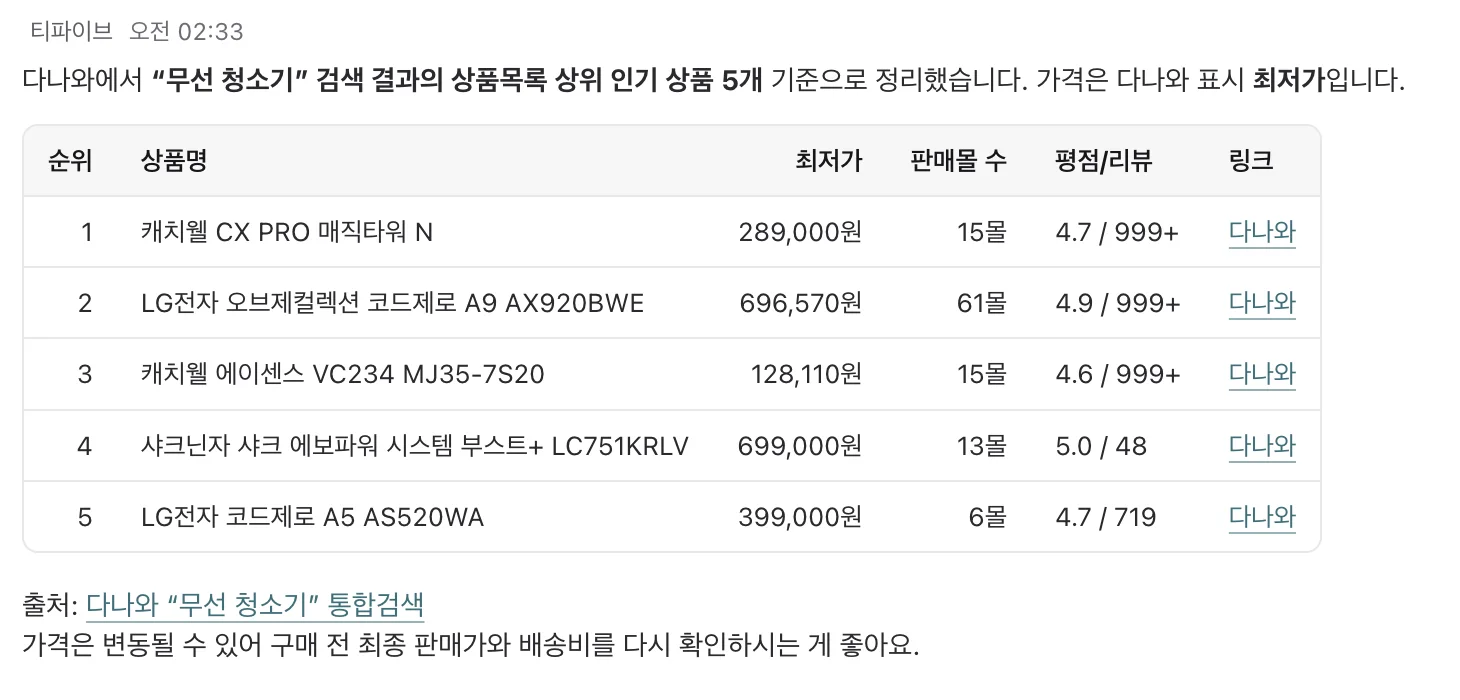
다나와에서 무선 청소기 인기 상품 5개 가격을 비교표로 정리해 줘
평소 쓰는 크롬에 새 창을 열어 찾아보고, 표로 정리한 뒤 창을 닫아요. 어느 페이지를 봤는지 출처가 함께 남고, 가격처럼 바뀌는 정보는 사기 전에 다시 확인하라고 알려 줘요.
매일 아침 8시에 다나와에서 무선 청소기 최저가를 확인해서 알려 줘
“매일”, “매주 월요일”처럼 말하면 예약이 만들어져요. 카드에서 끄기, 지금 한 번 실행, 시간 바꾸기, 지우기를 바로 할 수 있어요. 창을 닫아도 예약은 실행되지만, Mac이 잠자기 중이거나 티파이브를 완전히 끄면 그 시각에는 실행되지 않아요.

처음에는 AI 하나만 연결해도 충분해요. 설정에서 직접 해도 되고, 대화에서 “노션 연결해 줘”처럼 말해도 티파이브가 준비해요.
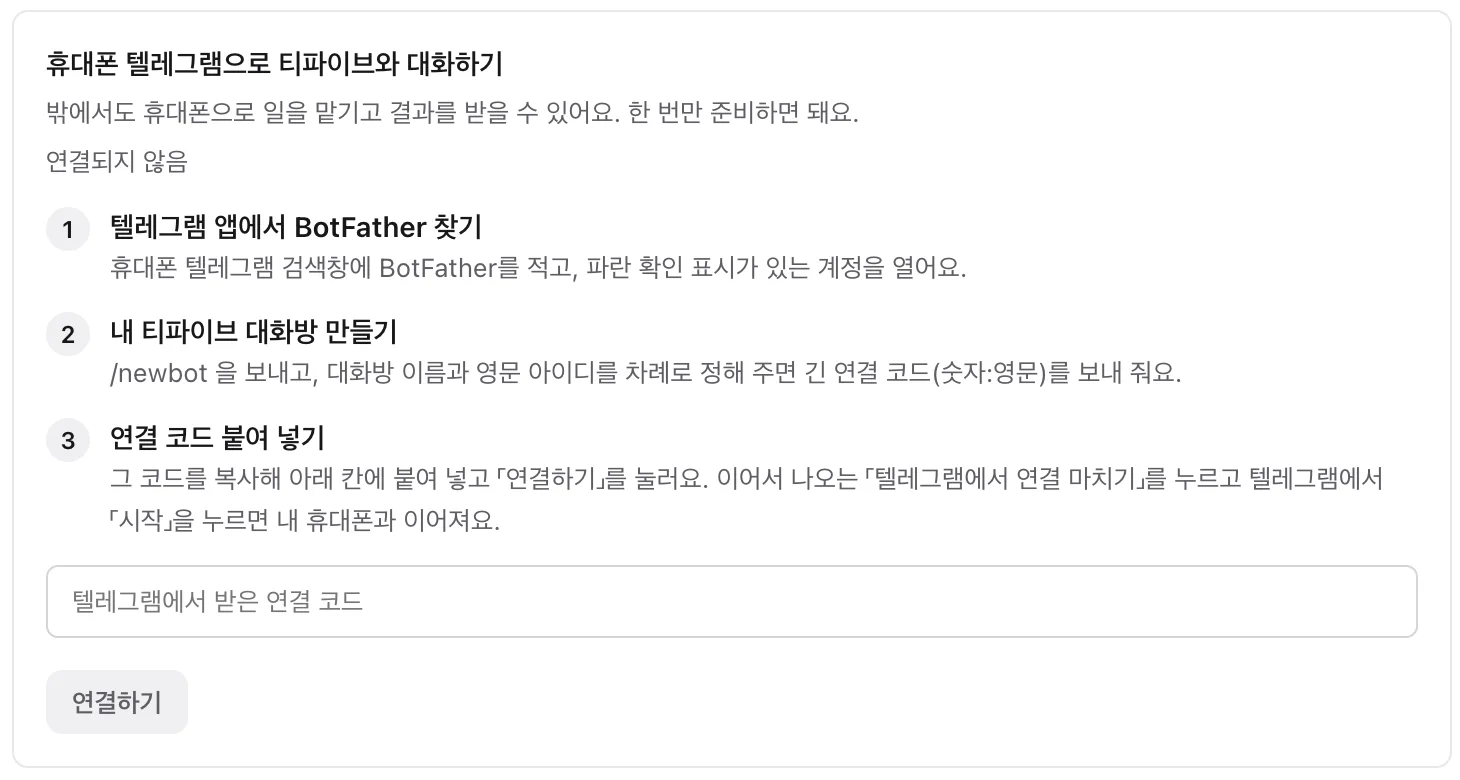
텔레그램에 내 티파이브 대화방을 한 번 만들어 두면, 밖에서도 말로 맡기고 결과 파일을 휴대폰으로 받아요.
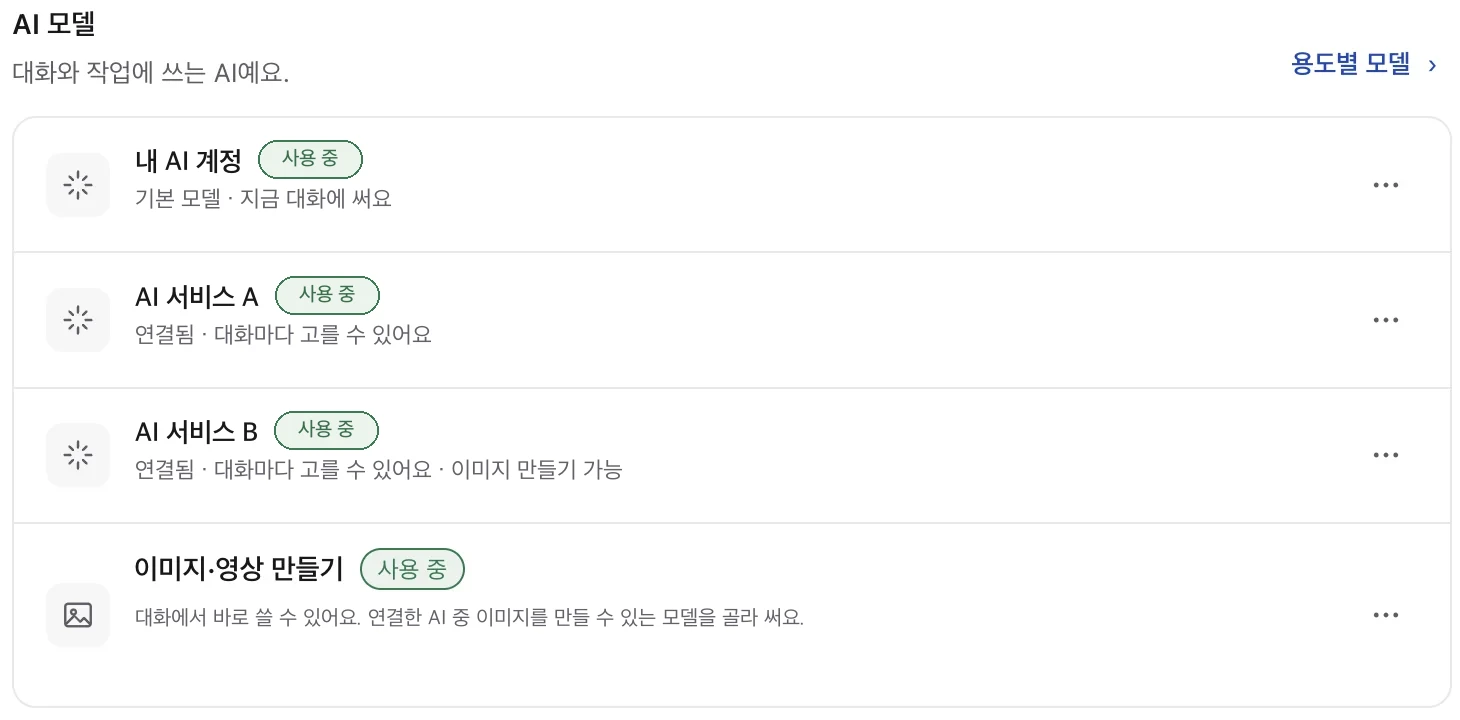
다른 AI를 더 연결해 두면 대화 입력창 아래에서 골라 쓰고, 그림 만들기도 할 수 있어요. 한 곳이 끊겨도 다른 AI로 이어서 일하게 할 수 있어요.
자주 들어가는 사이트의 로그인을 저장해 두면 다음부터는 티파이브가 알아서 로그인해요. 저장한 주소와 똑같은 사이트에서만 넣고, 비밀번호는 AI에게 가지 않아요.

그 밖의 일은 매번 허락을 받지 않고 끝까지 해요. 대신 무엇을 했는지 남기고, 만든 결과는 되돌릴 수 있게 해 둬요.
저장해 두지 않은 비밀번호나 인증 코드는 직접 넣어 주세요.
지우면 되살릴 수 없는 파일은 무엇을 지우는지 보여 주고 먼저 물어봐요.
결제나 송금처럼 되돌리기 어려운 일은 무엇을 하는지 보여 주고 확인을 받은 뒤에만 해요.
저장한 로그인은 저장한 주소와 똑같은 사이트에서만 앱이 직접 넣어요. 은행·카드·결제 사이트에서 쓸지도 따로 정할 수 있어요.
대화, 기억, 만든 파일은 이 컴퓨터에 보관돼요. 답을 만들 때 필요한 내용만 연결한 AI 회사로 가고, 보낸 양은 설정에서 볼 수 있어요.
새로 만든 파일마다 “이 결과 되돌리기”가 붙어요. “방금 만든 거 되돌려 줘”라고 말해도 돼요.
그래도 막히면 티파이브에게 그대로 물어보세요. “텔레그램 연결하는 법 알려 줘”, “왜 안 됐어?”처럼 물으면 지금 내 Mac의 상태를 보고 답해요.
홈의 다운로드에서 이메일을 남겨 초대 신청을 해 주세요. 확인한 뒤 초대 코드를 메일로 보내 드려요. 메일의 링크를 누르거나 “초대 코드가 있어요”에 코드를 넣으면 바로 다운로드 페이지가 열려요.
티파이브 1.0은 Apple Silicon(M1 이후) Mac, macOS 13 이상에서 돌아가요. Intel Mac과 Windows용은 준비 중이에요.
티파이브는 내가 연결한 AI로 일해요. 계정으로 연결하면 그 계정의 이용 조건 안에서, API 키로 연결하면 그 회사의 요금 기준대로 쓰이고, 사용료는 그 회사에 직접 내요. 내 Mac에서 돌아가는 모델을 쓰면 사용료가 들지 않아요.
시스템 설정 › 개인정보 보호 및 보안에서 손쉬운 사용, 자동화, 캘린더, 마이크 항목을 열고 티파이브를 켜 주세요. 어디서 켜는지 모르겠으면 티파이브에게 “허가 어디서 켜?”라고 물어보세요.
평소 크롬에 로그인돼 있는 사이트는 그대로 써요. 로그인이 풀려 있으면 로그인 창을 띄워 드리니 한 번만 로그인하면 돼요. 설정 › 비밀번호에 저장해 두면 다음부터는 티파이브가 알아서 로그인해요.
결과마다 붙어 있는 “이 결과 되돌리기”를 누르거나 “방금 만든 거 되돌려 줘”라고 말하면 돼요. 원본 파일은 건드리지 않아요.
창을 닫아도 티파이브는 메뉴 막대에서 켜져 있고 예약도 실행돼요. Mac이 잠자기 중이거나 티파이브를 완전히 끄면 실행되지 않고, 다시 켜졌을 때 예약마다 정한 대로 건너뛰거나 한 번만 실행해요.
대화와 파일은 내 Mac에 보관돼요. 답을 만들 때 필요한 내용만 연결한 AI 회사로 가요. 무엇을 얼마나 보냈는지는 설정 › 자료와 보관의 “최근 모델 전송”에서 확인할 수 있고, 보관·학습 여부는 그 AI 회사의 정책을 따라요.
문의 메일로 어떤 화면에서 무엇이 안 되는지 알려 주세요.